OneDrive ou Teams : où ranger ses fichiers dans Microsoft 365
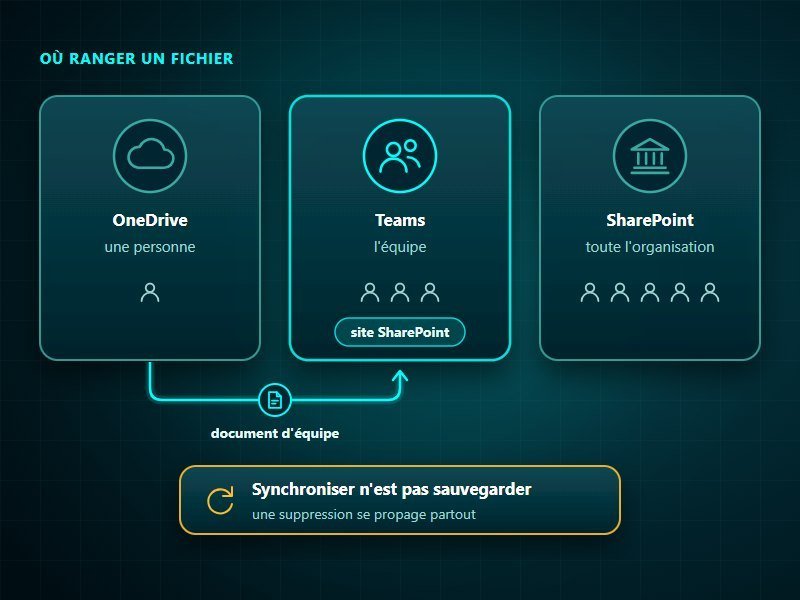
OneDrive est l'espace de stockage en ligne de chaque utilisateur de Microsoft 365 : ses fichiers de travail, privés tant qu'il ne les partage pas, synchronisés sur son ordinateur et accessibles depuis n'importe quel appareil. Teams est l'outil où l'équipe discute, se réunit et travaille sur des fichiers communs, que Microsoft range dans SharePoint. La règle de rangement découle de cette différence : ce qui appartient à une personne va dans OneDrive, ce qui appartient à l'équipe va dans Teams. Ni l'un ni l'autre ne remplace une sauvegarde, parce qu'une suppression se propage partout.
Teams et OneDrive bien organisés
Équipes, canaux et règles de partage paramétrés pour votre organisation.
Accès, partages et double authentification suivis au quotidien.
OneDrive, c'est quoi et comment ça marche ?
L'espace de stockage de chaque personne
OneDrive professionnel, compris dans Microsoft 365, donne à chaque utilisateur un espace en ligne : 1 To par personne dans les formules Microsoft 365 Business, de Basic à Premium. Les fichiers y restent privés tant que leur propriétaire ne les partage pas, et c'est l'organisation qui administre cet espace, avec ses règles de partage et de conservation. Il ne faut pas le confondre avec le OneDrive personnel, ouvert avec un compte Microsoft privé : les deux comptes ne peuvent pas être liés ; on peut seulement copier des fichiers de l'un vers l'autre. Des documents de travail rangés dans un OneDrive personnel échappent donc à l'entreprise. Microsoft précise que OneDrive est pensé pour les fichiers de travail d'une personne, et oriente vers SharePoint pour les données d'une équipe ou de l'organisation.
Fichiers à la demande et synchronisation
Sur un poste Windows, OneDrive apparaît dans l'Explorateur comme un dossier ordinaire. Avec les fichiers à la demande, activés par défaut, tout le contenu est visible sans être téléchargé : une icône de nuage signale ceux qui restent en ligne et ne s'ouvrent pas sans connexion. Un fichier ouvert est téléchargé et reste disponible hors connexion. L'application sait aussi rediriger les dossiers Bureau, Documents et Images vers OneDrive : leur contenu se retrouve en ligne, et un portable volé ou en panne ne l'emporte pas avec lui. Le revers : un fichier supprimé sur un appareil disparaît partout, même s'il reste récupérable un temps dans la corbeille.
Teams, l'endroit où l'équipe travaille
Conversations, réunions, équipes et canaux
Teams réunit la messagerie instantanée, les réunions en visioconférence et des espaces de travail par équipe. Une équipe correspond à un service, à un projet ou à un groupe de personnes ; elle se découpe en canaux, un par sujet, où l'on échange et où l'on dépose les documents qui s'y rapportent. Microsoft le présente comme un outil de collaboration, et SharePoint comme celui qui stocke les fichiers : en coulisse, chaque nouvelle équipe reçoit son propre site, que l'onglet Fichiers de ses canaux affiche. Le détail de ce rangement, canaux privés et partagés compris, figure dans notre guide sur SharePoint et ses sites d'équipe. Pour l'utilisateur, Teams est la face visible des outils collaboratifs Microsoft 365.
Où vont les fichiers et les enregistrements
Derrière la même application se cachent plusieurs emplacements. Un fichier déposé dans un canal standard rejoint le site SharePoint de l'équipe, ouvert à ses membres. Un fichier envoyé dans une conversation privée ou de groupe part dans le OneDrive de l'expéditeur, dans un dossier « Microsoft Teams Chat Files », et n'est partagé qu'avec les participants. L'enregistrement d'une réunion planifiée va dans le OneDrive de l'organisateur, même s'il n'y a pas assisté, alors que celui d'une réunion de canal rejoint le site de l'équipe. Selon Microsoft, un enregistrement d'une heure pèse environ 400 Mo, pris sur le quota de l'espace qui le stocke.

Ranger au bon endroit : une règle simple
Personnel d'un côté, partagé de l'autre
Pour Microsoft, ranger un fichier dans OneDrive revient à le conserver sur son ordinateur, l'accès depuis tous ses appareils en plus. On y garde ses brouillons, ses notes et les documents de travail que personne d'autre n'a besoin d'ouvrir régulièrement. Tout ce qui sert à l'équipe, les devis en cours, les dossiers clients ou les procédures, va dans le canal Teams correspondant, donc dans SharePoint. C'est l'essentiel de la différence entre SharePoint et OneDrive : le premier appartient à l'équipe, le second à une personne.
Des équipes séparées pour les sujets sensibles
Microsoft conseille de créer des sites d'équipe distincts par unité de travail, par exemple pour garder la paie ou la comptabilité dans un petit cercle. Dans Teams, cela revient à créer une équipe dédiée, ou un canal privé, plutôt que de tout verser dans une équipe générale ouverte à tous. À l'inverse, ce qui s'adresse à toute la structure a sa place sur un site de communication, base habituelle d'un intranet. Google Drive suit la même logique : « Mon Drive » pour chacun, des Drive partagés qui appartiennent à l'équipe.
Les erreurs courantes avec OneDrive et Teams
Le OneDrive d'un salarié qui part
La première erreur consiste à garder des documents de l'entreprise dans un espace personnel. Tant que le commercial qui range ses devis dans son OneDrive reste en poste, rien ne se voit ; le jour de son départ, tout dépend des réglages. Quand son compte est supprimé, son responsable, s'il est renseigné dans l'annuaire, reçoit l'accès à son OneDrive pendant une durée de conservation de 30 jours par défaut, que l'administrateur peut porter jusqu'à 3 650 jours. Sans responsable ni propriétaire secondaire désigné, personne ne reçoit l'accès ni n'est prévenu. Passé ce délai, le OneDrive part en corbeille, puis disparaît, avec les fichiers de conversation Teams et les enregistrements de réunion qu'il contenait. Retirer la licence sans supprimer le compte ne règle rien : l'espace passe en lecture seule au bout de 60 jours, puis il est archivé au 93e jour et devient inaccessible sans intervention de l'administrateur.
Liens ouverts à tous et synchronisation
Le lien de partage « Tout le monde » ne demande aucune connexion : quiconque le reçoit ouvre le fichier, même par transfert, sans qu'on sache qui y a accès ni qui l'a consulté. Selon le réglage, il permet aussi de modifier le fichier. L'administrateur peut le désactiver, lui imposer une date d'expiration ou le limiter à la lecture, et proposer par défaut un lien réservé aux personnes de l'organisation. Dernier piège : pour les fichiers d'une équipe, Microsoft recommande d'ajouter dans son OneDrive un raccourci vers le dossier utile plutôt que de synchroniser toute la bibliothèque, et signale des ralentissements possibles au-delà de 300 000 éléments synchronisés.
Synchroniser n'est pas sauvegarder
Ce que la synchronisation propage
La synchronisation recopie chaque changement partout, les bons comme les mauvais. Un dossier supprimé par erreur sur un portable disparaît aussi en ligne et sur les autres postes ; des fichiers chiffrés par un rançongiciel sur un ordinateur synchronisé peuvent remplacer leurs versions saines. Microsoft prévoit des filets : une corbeille qui garde les éléments supprimés 93 jours dans un compte professionnel, un historique des versions, et la restauration de tout un OneDrive à une date choisie dans les 30 derniers jours. Au-delà, un fichier supprimé est perdu, et les versions qui dépassent la limite fixée disparaissent sans passer par la corbeille. Microsoft vend d'ailleurs un service de sauvegarde distinct, signe que ces fonctions n'en tiennent pas lieu ; notre guide pour sauvegarder Microsoft 365 détaille les solutions.
OneDrive et Teams : notre façon de faire
Chez KERIONIS, partenaire officiel Microsoft, nous mettons en place et paramétrons Teams, OneDrive et SharePoint. Au quotidien, nous gérons les comptes et leurs droits d'accès, la double authentification et les règles de partage. Quand un salarié part, nous désignons qui reprend son OneDrive et déplaçons ses documents utiles vers les espaces de l'équipe avant de supprimer son compte. Nous assurons aussi le support des utilisateurs et les formons au partage de documents. Hors de Microsoft, notre sauvegarde externalisée copie chaque jour OneDrive, SharePoint et la messagerie. Les licences Microsoft 365, nous les choisissons avec vous d'après les usages de chaque utilisateur.
Un rangement clair dans Microsoft 365
Teams, OneDrive et SharePoint déployés et paramétrés pour votre équipe, partages compris.
Voyez notre offre d'outils collaboratifs.
Questions fréquentes : OneDrive, Teams, SharePoint
C'est quoi OneDrive ?
OneDrive est l'espace de stockage en ligne de chaque utilisateur de Microsoft 365, avec 1 To par personne dans les formules Business. Les fichiers y restent privés tant qu'on ne les partage pas, et ils se synchronisent sur l'ordinateur.
Teams est-il gratuit ?
Il existe une version gratuite de Teams, que Microsoft destine à un usage personnel, avec 5 Go de stockage par utilisateur. En entreprise, il faut un abonnement : les formules Microsoft 365 Business existent avec ou sans Teams, et Microsoft présente Teams Essentials comme une solution de réunion pour les petites entreprises.
Que devient le OneDrive d'un salarié qui part ?
À la suppression du compte du salarié, son responsable, s'il est renseigné dans l'annuaire, reçoit l'accès à son OneDrive pendant 30 jours par défaut, une durée que l'administrateur peut allonger. Ensuite, le OneDrive part en corbeille puis disparaît : les documents de l'entreprise doivent donc être rangés dans les équipes, pas dans les espaces personnels.
OneDrive est-il une sauvegarde ?
Non. OneDrive synchronise : une suppression se propage à tous les appareils. La corbeille garde les éléments 93 jours et la restauration de tout un OneDrive remonte au plus à 30 jours ; pour aller au-delà, il faut une sauvegarde indépendante.